

Cara Memilih Tempat Duduk Terbaik Trip.com

Oleh Trip.com
1 Julai 2025

Nak melancong kapal terbang? Artikel ini menawarkan panduan terperinci tentang pemilihan tempat duduk di Trip.com, termasuk cara memilih dan membatalkan tempat duduk penerbangan pada App dan web Trip.com. Pilih tempat duduk penerbangan yang anda suka dan mulakan perjalanan yang tidak dapat dilupakan sekarang!
Bagaimana Pilih Tempat Duduk Penerbangan pada App Trip.com?
Langkah 1: Masuk App Trip.com untuk Memilih Tempat Duduk Penerbangan
- Log masuk ke akaun Trip.com dan ketik " Upcoming" untuk mencari tempahan penerbangan, kemudian klik padanya untuk menempah tempat duduk anda.
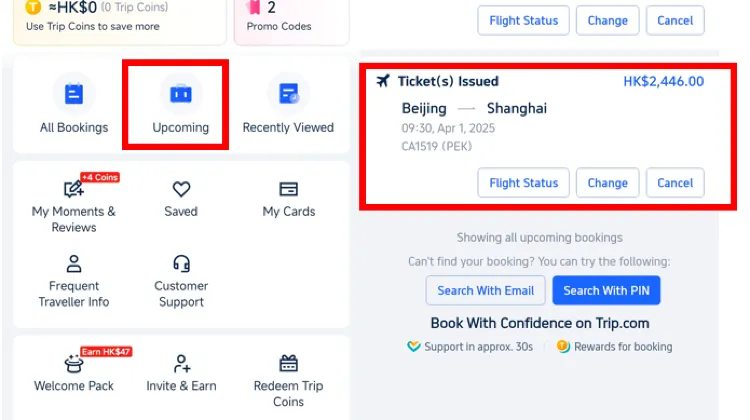
Langkah 2: Cari Tempahan Penerbangan untuk Tempah Tempat Duduk Penerbangan Trip.com
- Klik "Check-in & Seats" untuk masuk halaman butiran, kemudian klik pada "Reserve Seats" untuk memilih tempat duduk yang anda suka.
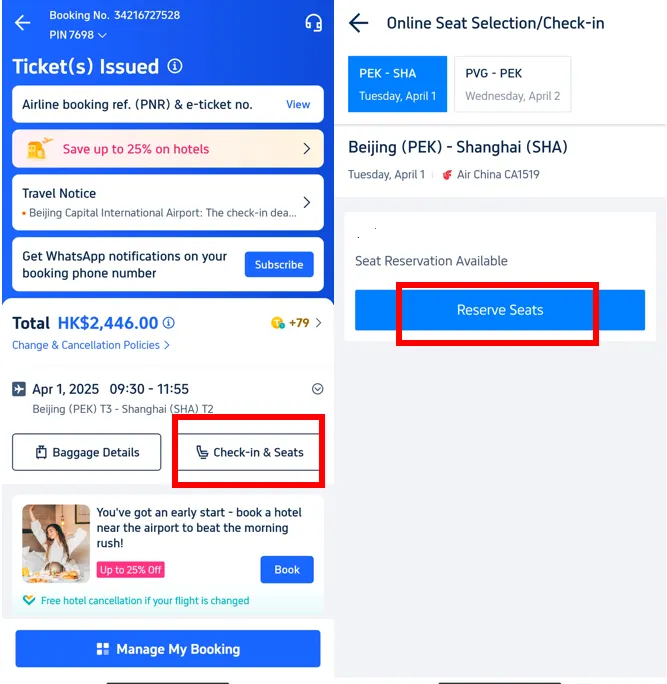
Langkah 3: Pilih Tempat Duduk Penerbangan yang Anda Suka
- Biasanya, terdapat beberapa jenis tempat duduk untuk dipilih oleh penumpang. Pilih tempat duduk yang anda perlukan, baca dan bersetuju dengan dasar pemilihan tempat duduk, dan ketik "Confirm" untuk selesai pemilihan tempat duduk penerbangan.
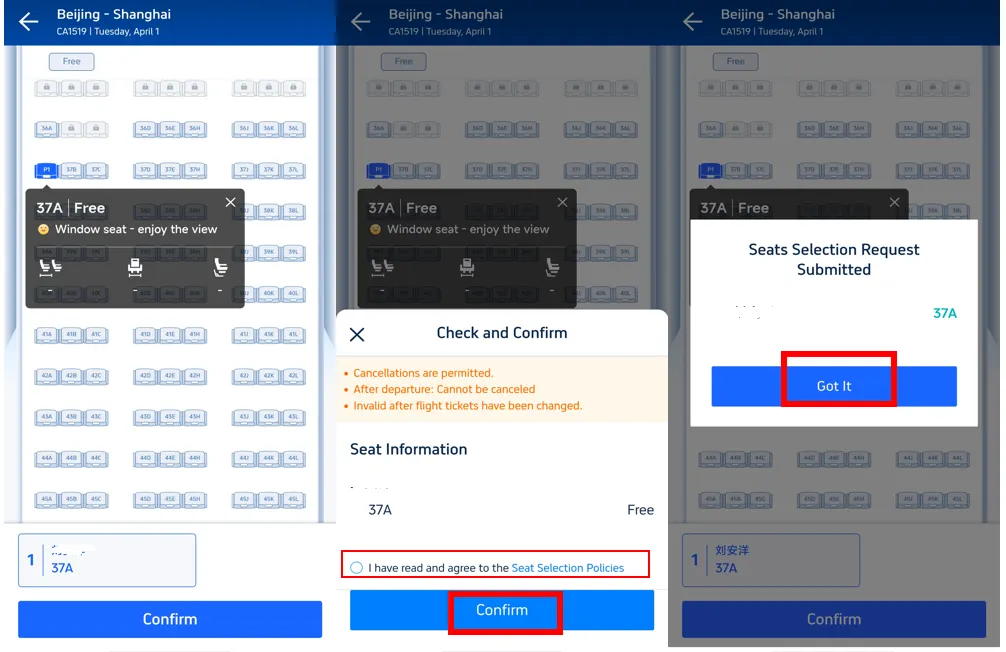
Langkah 4: Selesai Pemilihan Tempat Duduk Trip.com
- Semak semula tempat duduk yang anda pilih dan lengkapkan Pemilihan Tempat Duduk Trip.com.
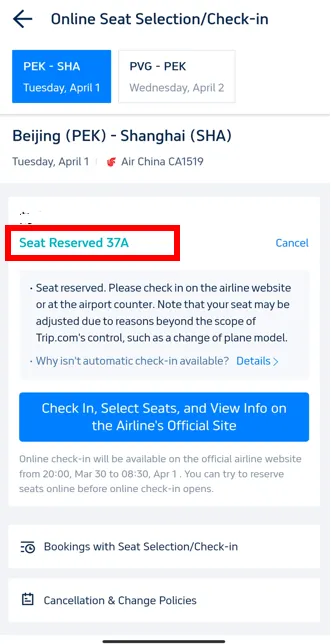
Bagaimana Memilih Tempat Duduk Penerbangan di Laman Web Trip.com?
Langkah 1: Masuk Laman Web Trip.com untuk Membeli Tiket Penerbangan
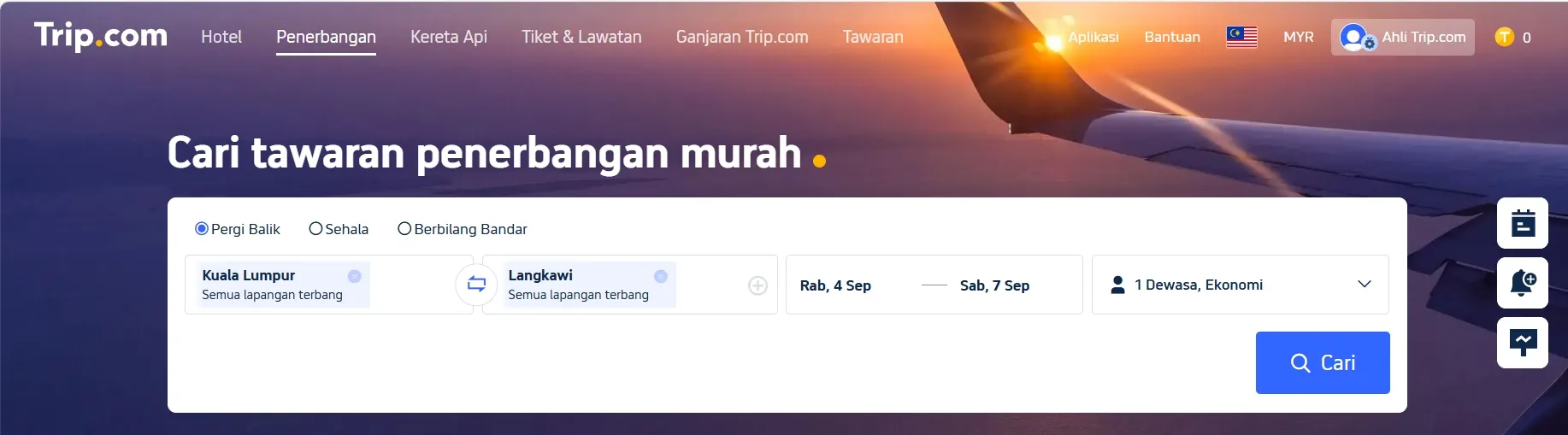
- Log masuk ke Trip.com flight page anda dan masukkan maklumat bandar berlepas, bandar ketibaan dan masa berlepas, kemudian klik pada "Search" untuk memasuki halaman butiran.
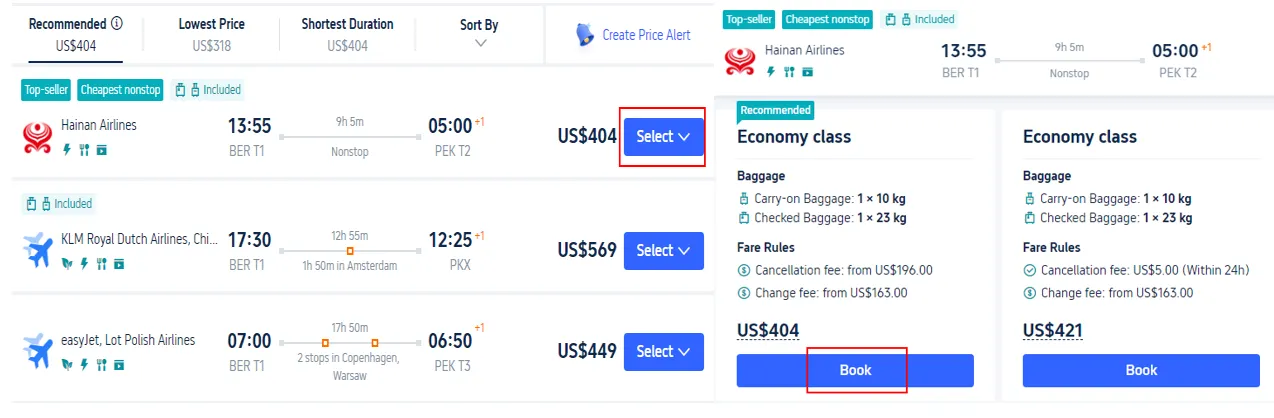
Langkah 2: Pilih Penerbangan yang Anda Ingin Beli
- Pilih penerbangan yang ingin anda beli daripada hasil carian, ketik "Select" dan kemudian klik pada "Book" untuk memasuki halaman tempahan.
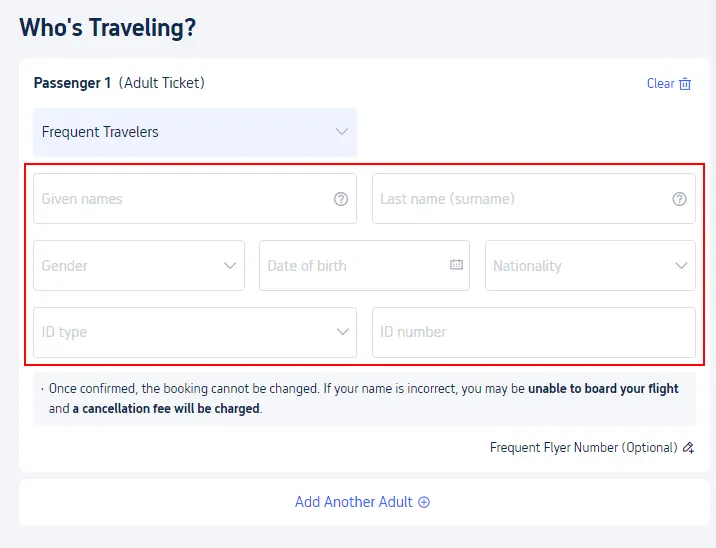
Langkah 3: Masukkan Maklumat Peribadi untuk Pemilihan Tempat Duduk Trip.com
- Isikan nama, jantina, kewarganegaraan, nombor pasport dan ketik "Next" untuk memilih tempat duduk penerbangan anda.
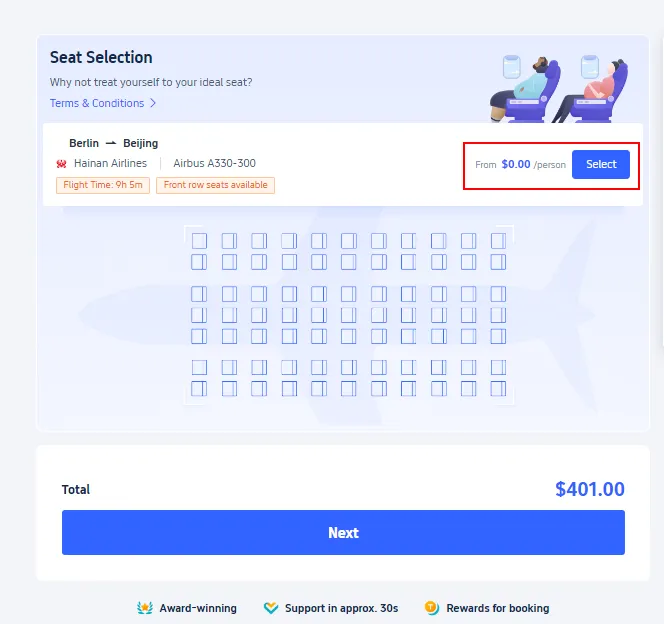
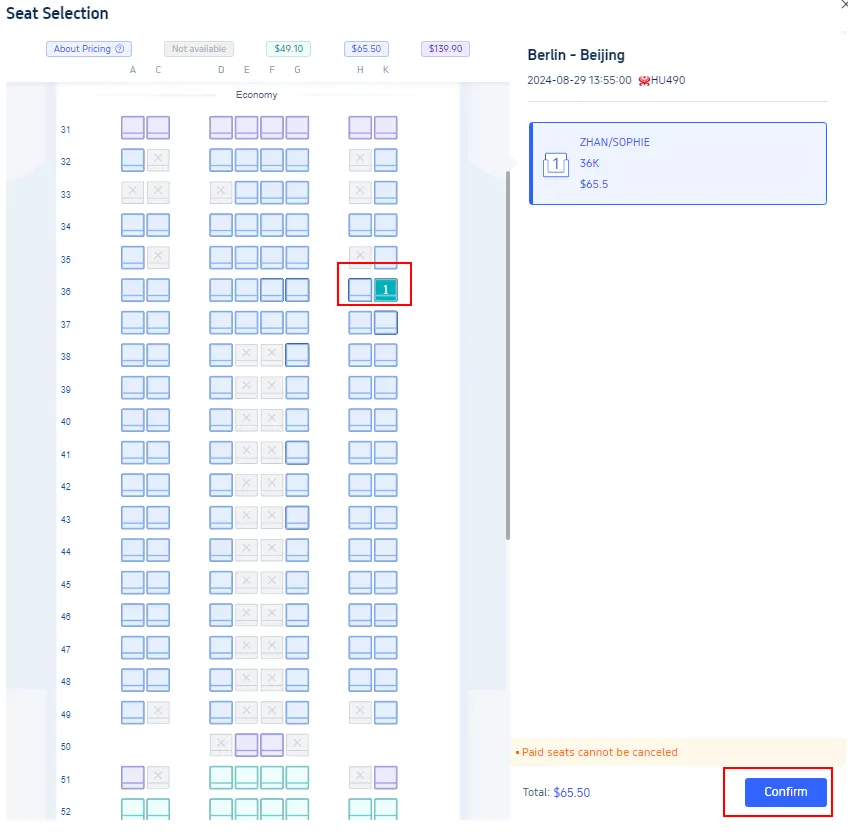
Langkah 4: Masukkan Halaman Pemilihan Tempat Duduk Trip.com
- Klik pada "Select" untuk memilih tempat duduk penerbangan yang anda suka.
Langkah 5: Selesai Pemilihan Tempat Duduk Trip.com
- Biasanay, terdapat beberapa jenis tempat duduk untuk dipilih oleh penumpang. Pilih tempat duduk yang anda perlukan dan ketik "Confirm" untuk selesai pemilihan tempat duduk penerbangan.
Kenapa Saya Tidak Boleh Memilih Tempat Duduk Penerbangan di Trip.com?

Mungkin terdapat beberapa sebab bahawa mengapa anda mungkin tidak dapat memilih tempat duduk penerbangan di Trip.com. Berikut adalah beberapa penjelasan yang mungkin:
| Sebab-sebab | Perincian |
| Dasar Syarikat Penerbangan | Sesetengah syarikat penerbangan tidak membenarkan pemilihan tempat duduk semasa membuat tempahan melalui laman web pihak ketiga. Mereka boleh menempah pilihan ini untuk pelanggan yang menempah terus melalui laman web mereka sendiri. |
| Masa Tempahan | Pemilihan tempat duduk kadangkala hanya tersedia selepas tempahan dibuat dan syarikat penerbangan telah memproses tempahan. |
| Jenis Tempat Duduk | Kalau anda telah membeli ekonomi asas atau tambang terhad yang serupa, syarikat penerbangan itu mungkin tidak menawarkan pemilihan tempat duduk percuma. |
| Ketersediaan Tempat Duduk | Kalau penerbangan hampir penuh, mungkin terdapat terhad atau tiada tempat duduk tersedia untuk pra-pilih, dan penetapan tempat duduk mungkin dikendalikan di lapangan terbang semasa daftar masuk. |
| Tempahan Kumpulan | Kalau anda menempah untuk kumpulan, sesetengah sistem mungkin tidak membenarkan pemilihan tempat duduk sehingga butiran penumpang individu diberikan. |
Bagaimana untuk Membatalkan Pemilihan Tempat Duduk Penerbangan Trip.com?

Agak mudah untuk membatalkan pemilihan tempat duduk penerbangan di Trip.com dengan hanya beberapa langkah:
- Langkah 1. Log masuk ke akaun Trip.com anda dan cari tempahan yang anda mahu batalkan pemilihan tempat duduk.
- Langkah 2. Pilih "Pemilihan Tempat Duduk" > "Batalkan Pemilihan Tempat Duduk" untuk memasuki halaman butiran.
- Langkah 3. Pilih tempat duduk yang ingin anda batalkan, sahkan pilihan anda dan serahkan permintaan.
Mula Perjalanan Anda dengan Trip.com!
Trip.com ialah agensi pelancongan dalam talian antarabangsa yang menawarkan perkhidmatan pelanggan 24/7 dalam pelbagai bahasa. Ia menawarkan perkhidmatan tempahan mudah untuk penerbangan, hotel dan lawatan serta aktiviti. Sebagai Ahli Platimum & Diamond Trip.com, anda boleh mengguna ruang istirahat lapangan terbang percuma, memperoleh lebih banyak Trip coins, lebih menjimatkan tempahan hotel, dll.